スマホ1つでできる
「副業をやってみたいけど、パソコンは苦手」
「できれば今持っているスマホだけで始めたい」
「特別な資格もないし、何ができるのか分からない」
そんな方に候補のひとつとして紹介したいのが、Canva(キャンバ)を使ったデザイン副業です。
Canvaは、スマホで画像やチラシなどを作れるサービスです。
難しいデザインソフトを使わなくても、あらかじめ用意された見本を使いながら、
- 写真を入れ替える
- 文字を変える
- 色を変える
- イラストを入れる
といった操作で画像を作れます。
CanvaにはiPhone・Android向けのアプリがあり、スマホからデザインを作ったり、直したり、共有したりできます。
そのため、
「パソコンを買ってから副業を始める」
のではなく、
「まずは今持っているスマホで1枚作ってみる」
という始め方ができます。
この記事では、
- Canvaって何?
- 本当にスマホだけでできる?
- どんな仕事ができる?
- 初心者は何から始めればいい?
- 無料でも使える?
- どうやって仕事につなげる?
- Canvaを使うときの注意点は?
というところから、できるだけ難しい言葉を使わずに説明します。
「副業のこと自体がまだよく分からない」という方は、先にこちらの記事を読んでおくとイメージしやすいです。
【副業初心者は何から始める?】スキルなし・時間なしでもできる小さな第一歩
- スマホ1つで副業するならCanvaがおすすめ?
- Canvaって何?超かんたんに説明すると
- 1.InstagramなどのSNS画像を作る
- 2.ブログのアイキャッチ画像を作る
- 3.Pinterest用の縦長画像を作る
- 4.YouTubeの表紙画像を作る
- 5.チラシやお店のPOPを作る
- 6.LINEやホームページで使う画像を作る
- 7.自分で作ったデザインを販売する
- ただし「一生スマホだけ」にこだわらなくてOK
- STEP1|スマホにCanvaを入れる
- STEP2|好きなテンプレートを1つ選ぶ
- STEP3|写真と文字を変えてみる
- STEP4|自分の作品を3〜5枚作る
- STEP5|小さな仕事を探してみる
- Canvaの素材をそのまま売らない
- 有名キャラクターを勝手に使わない
- AIで作った画像も確認する
- Q.本当にスマホだけで始められますか?
- Q.絵が描けなくてもできますか?
- Q.センスがなくてもできますか?
- Q.Canvaは無料でも使えますか?
- Q.すぐ仕事を取らないとダメですか?
- Q.スマホだけで月5万円稼げますか?
- 参考・確認した主な情報
スマホ1つで副業するならCanvaがおすすめ?
最初に結論からいうと、
「スマホだけで、画像を作る副業を始めてみたい」という初心者には、Canvaはかなり使いやすい選択肢です。
ただし、
どんな仕事でもCanvaが一番
という意味ではありません。
たとえば、動画編集を中心にやりたいなら、動画編集を得意とする別のアプリが合う場合もあります。
ですがCanvaなら、
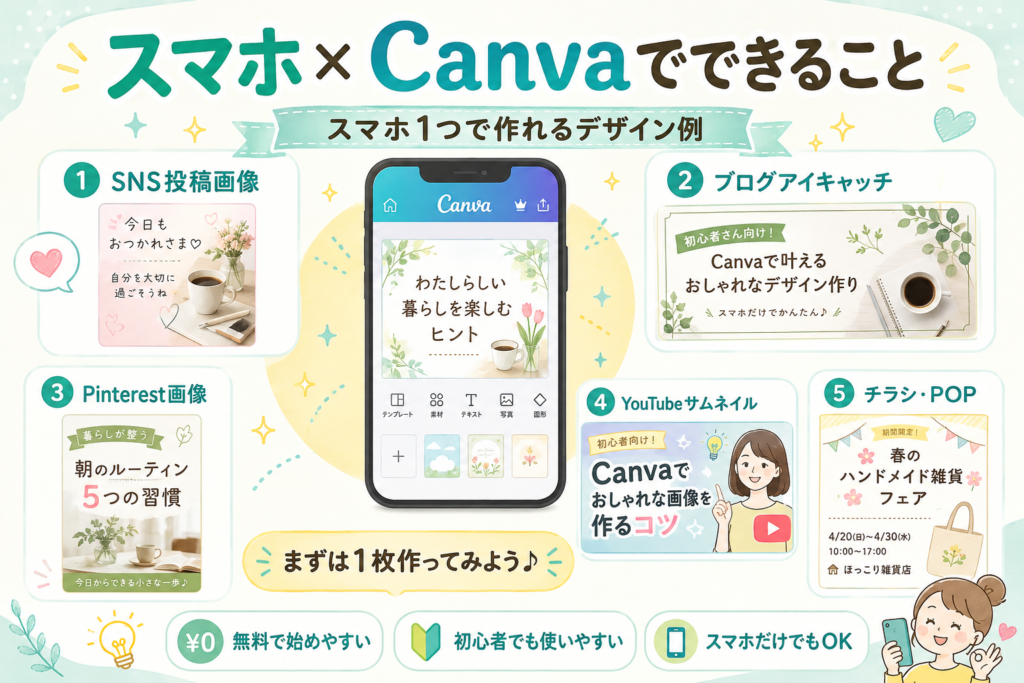
- SNSに載せる画像
- ブログに載せる画像
- YouTubeの表紙画像
- チラシ
- お店のPOP
- メニュー表
- 名刺
- 簡単な動画
など、いろいろなものを作れます。
Canva公式でも、スマホアプリからInstagram投稿、YouTubeサムネイル、チラシ、名刺、ポスター、動画、メニュー表などを作れると案内しています。
つまり、
「まだ何を作る仕事が自分に合うか分からない」
という初心者でも、いろいろ試しやすいのがCanvaの良いところです。
Canvaって何?超かんたんに説明すると
Canvaは、
写真・文字・イラストなどを組み合わせて、画像を作るサービス
です。
スマホにCanvaアプリを入れて使うこともできます。
たとえば、
「カフェのお知らせ画像を作りたい」
と思ったとします。
普通なら、
「文字はどこに置けばいいの?」
「何色にすればいいの?」
「写真はどう並べるの?」
と悩みますよね。
Canvaには、最初からある程度形ができているテンプレートがあります。
テンプレートとは、簡単にいうと、
「デザインの見本」
です。
見本を選んで、
「CAFE」を「○○カフェ」に変える。
写真を自分の写真に変える。
色をピンクから緑に変える。
これだけでも、自分用のデザインに近づいていきます。
Canva公式でも、スマホアプリからテンプレートや素材を使ったデザイン作成、編集、共有ができると案内しています。
スマホ1つでできるCanva副業7選
では、Canvaを使ってどんな仕事ができるのでしょうか。
初心者でもイメージしやすいものを7つ紹介します。
1.InstagramなどのSNS画像を作る
まず始めやすいのが、SNSに載せる画像です。
たとえば、お店のInstagramで、
「今週のおすすめ」
「期間限定キャンペーン」
「本日空きがあります」
「新商品が入りました」
といった画像を見たことはありませんか?
こうした画像を作る仕事です。
難しい絵を描く必要はありません。
写真と文字を見やすく並べるだけの仕事もあります。
最初の練習なら、
「架空のカフェのInstagram画像」
を作ってみるのもおすすめです。
たとえば、
「夏限定!いちごソーダ」
という文字を入れて、飲み物の写真を配置してみます。
まずはこのくらいからで十分です。
2.ブログのアイキャッチ画像を作る
ブログを開いたときに、記事タイトルと一緒に表示される大きな画像があります。
これをアイキャッチ画像といいます。
難しく聞こえますが、
「記事の表紙」
と思えばOKです。
たとえば、
「夏休みにおすすめ!子どもとできる家遊び7選」
という記事なら、
- 子どもが遊んでいる写真
- 「家遊び7選」という文字
- かわいいイラスト
などを入れて、記事の内容が分かる画像を作ります。
ブログを運営している人の中には、こうした画像作りをお願いしたい人もいます。
3.Pinterest用の縦長画像を作る
Pinterestでは、縦に長い画像をよく見かけます。
たとえば、
「夏休みのお昼ごはん7選」
「子どもが喜ぶ手作りおもちゃ」
「食費を減らす方法5選」
などの文字が大きく入っている画像です。
ブログの記事を紹介するために作られることもあります。
作り方は、Instagram画像とそれほど大きく変わりません。
写真を入れて、文字を見やすく配置していきます。
そのため、
Instagram画像が作れるようになったら、Pinterest画像にも挑戦してみる
という進め方もできます。
4.YouTubeの表紙画像を作る
YouTubeを見ると、動画ごとに大きな画像が表示されています。
これをサムネイルといいます。
これも難しく考えなくて大丈夫です。
簡単にいうと、
「動画の表紙」
です。
たとえば料理動画なら、
「10分で完成!」
「材料3つ!」
などの文字と、完成した料理の写真を組み合わせます。
CanvaでもYouTube用の画像を作ることができます。
ただし、細かい写真の切り抜きや文字調整をたくさんする場合は、スマホよりパソコンの方が作業しやすいこともあります。
最初は、シンプルな画像から練習してみましょう。
5.チラシやお店のPOPを作る
Canvaでは、ネットに載せる画像だけでなく、印刷するものも作れます。
たとえば、
- 美容室のキャンペーン
- カフェのメニュー
- 子ども向けイベントのお知らせ
- 習い事の案内
- お店の商品紹介POP
- ショップカード
などです。
Canva公式でも、チラシ・名刺・ポスター・メニュー表などのデザインを作れると案内しています。
身近なお店を想像すると、練習しやすいです。
たとえば、
「美容室の夏限定キャンペーン」
という架空のチラシを1枚作ってみる。
それだけでも立派な練習になります。
6.LINEやホームページで使う画像を作る
お店のLINE公式アカウントを見ると、画面の下に、
「予約」
「メニュー」
「お問い合わせ」
などの大きなボタンが表示されることがあります。
こういった画像を作る仕事もあります。
また、
- ホームページのお知らせ画像
- キャンペーン画像
- 商品紹介画像
などを作る仕事もあります。
最初から全部できる必要はありません。
Instagram画像などに慣れてきたら、
「こんな画像も作れるんだ」
という感覚で少しずつ広げれば十分です。
7.自分で作ったデザインを販売する
Canvaで作ったものを使って、商品を作る方法もあります。
たとえば、
- オリジナルカード
- チェック表
- 家計管理シート
- 学習用シート
- デジタル素材
などです。
ただし、ここは少し注意が必要です。
Canvaに入っているイラストや写真を、そのまま自分の商品として売っていいわけではありません。
Canvaには「この素材は、こういう使い方ならOK」という決まりがあります。販売用の商品を作る場合は、そのルールを確認する必要があります。
超初心者のうちは、
「商品を販売する」よりも、まず自分で画像を作る練習をする
ところから始める方が分かりやすいと思います。
本当にスマホ1つだけでできる?
ここは気になるところですよね。
結論としては、
仕事を選べば、スマホだけでも始められます。
CanvaにはiPhone・Android向けアプリがあり、スマホからデザイン作成や編集ができます。
特に、
- Instagram画像
- ブログ画像
- Pinterest画像
- シンプルなYouTube画像
- POP
- 簡単なチラシ
あたりなら、スマホでも練習しやすいです。
ただし「一生スマホだけ」にこだわらなくてOK
ここは大事です。
この記事は、
「スマホ1つで始める」
ことをおすすめしています。
でも、
「何が何でもパソコンを使ってはいけない」
という意味ではありません。
仕事が増えてくると、
「画面が小さくて大変だな」
「もっと早く作りたいな」
「何枚も同時に確認したいな」
と思うことがあります。
そのときに初めて、パソコンを考えればいいのです。
最初から、
「副業するならパソコンを買わなきゃ」
と何万円も使う必要はありません。
まずは今持っているスマホで、
自分が画像作りを楽しいと思えるか
を試してみましょう。
ほかの在宅ワークも比べてみたい方はこちらでまとめています。
Canvaは無料でも使える?
Canvaには無料で使えるプランがあります。
そのため、
最初の練習からお金を払う必要はありません。
Canva AIについても、Canva公式では無料版から一部のAI機能を使い始められ、有料プランでは利用できる回数や機能が増えると案内しています。
超初心者なら、まず無料版で十分です。
最初は、
- Canvaを入れる
- 無料のテンプレートを選ぶ
- 写真を変える
- 文字を変える
- 1枚完成させる
ここまでやってみましょう。
それで、
「もっとやってみたい」
「有料機能が必要になった」
となってから、有料プランを考えても遅くありません。
※Canvaの料金や使える機能は変更される場合があります。利用前にCanva公式サイトの最新情報をご確認ください。
Canva副業はどのくらい稼げる?
ここは、
「○万円稼げます」
とは言えません。
なぜなら、同じ画像作りでも仕事内容が全然違うからです。
たとえば、
「画像を1枚作る」
仕事と、
「毎月Instagram画像を20枚作る」
仕事では、作業量が違います。
さらに、
- 文章も考える
- 写真も探す
- 何度も直す
- 急ぎで作る
となれば、仕事の内容も変わります。
そのため、
Canvaを使えば月○万円稼げる
と考えない方がいいでしょう。
初心者なら、まずは、
「1円でも稼ぐ」ではなく「人に見せられる画像を3枚作る」
くらいから始めるのがおすすめです。
超初心者は何を作ればいい?まずこの3枚でOK
「練習してください」と言われても、
何を作ればいいの?
となりますよね。
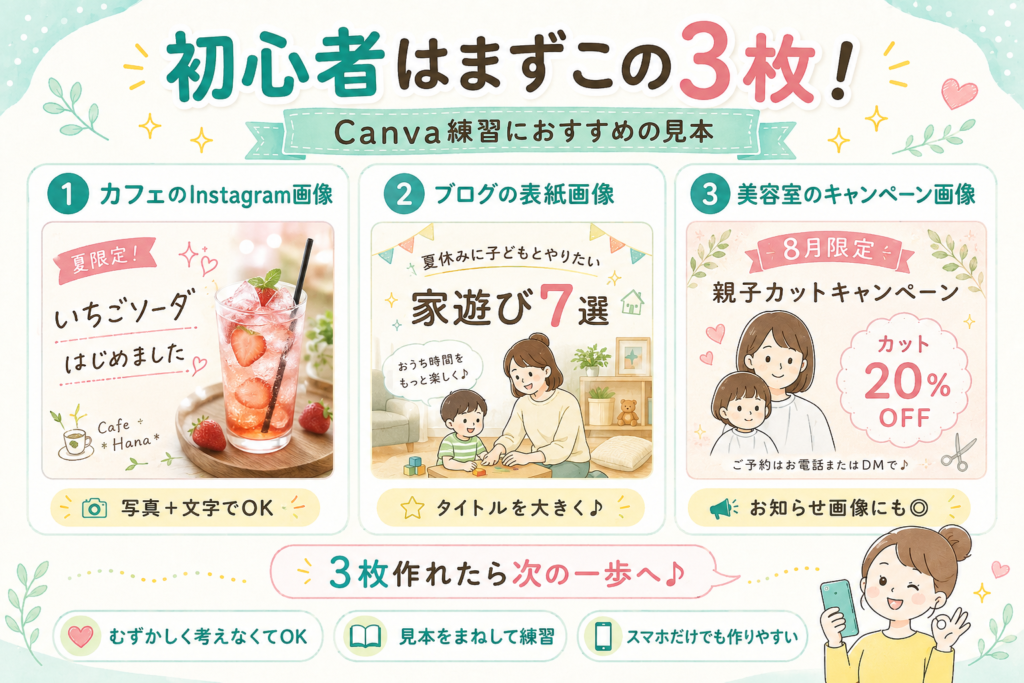
そこで、最初はこの3枚を作ってみてください。
1枚目|架空のカフェのInstagram画像
例:
「夏限定!いちごソーダはじめました」
写真1枚+文字だけでもOKです。
2枚目|ブログの表紙画像
例:
「夏休みに子どもとやりたい家遊び7選」
家族や子どものイメージ写真と文字を組み合わせます。
3枚目|美容室のキャンペーン画像
例:
「8月限定!親子カットキャンペーン」
美容室の写真と料金などを入れてみます。
この3枚が作れたら、
「自分はCanvaを使えそうか」
がかなり分かってきます。
最初から100枚作る必要はありません。
3枚で十分です。
Canva副業の始め方|初心者は5ステップでOK
ここからは、
「実際に何をすればいいの?」
を順番に説明します。
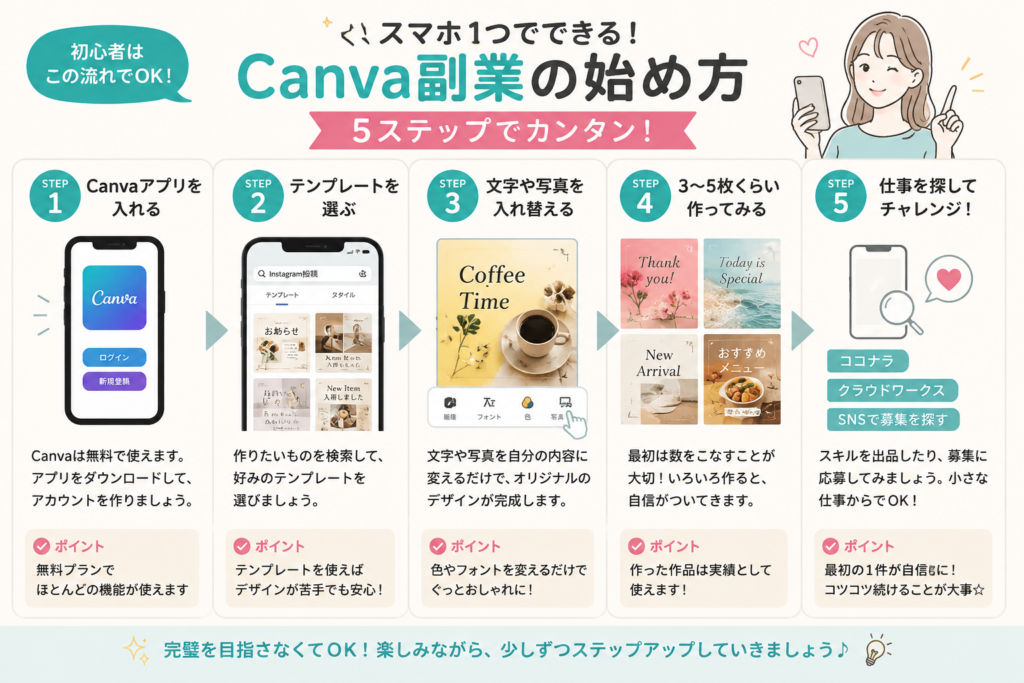
STEP1|スマホにCanvaを入れる
まずCanvaアプリをスマホに入れます。
iPhone・AndroidどちらにもCanvaアプリがあります。
最初は無料版から始めればOKです。
STEP2|好きなテンプレートを1つ選ぶ
Canvaを開いたら、
「Instagram」
などと検索してみます。
すると、いろいろな見本が出てきます。
その中から、
「これ好きだな」
と思ったものを選んでください。
難しく考える必要はありません。
STEP3|写真と文字を変えてみる
テンプレートを開いたら、
写真を変える。
文字を変える。
色を変える。
まずはこれだけでOKです。
最初から全部自分で作ろうとすると難しく感じます。
最初は、
「見本を使いながら操作を覚える」
ことが目的です。
STEP4|自分の作品を3〜5枚作る
少し慣れてきたら、自分でテーマを決めて作品を作ります。
先ほど紹介した、
- カフェのSNS画像
- ブログ画像
- 美容室のキャンペーン画像
などでOKです。
作った画像は保存しておきましょう。
この作品をあとで、
「私はこんな画像を作れます」
と見せることができます。
こうした作品をまとめたものを「ポートフォリオ」と呼ぶことがあります。
でも、難しく考えなくて大丈夫です。
ポートフォリオ=自分の作品集
と思ってください。
STEP5|小さな仕事を探してみる
作品ができたら、画像を作ってほしい人を探します。
仕事を探す方法には、
- ネットで仕事を募集しているサービスを見る
- SNSで自分の作品を紹介する
- 知り合いのお店に相談する
- 自分のブログやSNSで作品を紹介する
などがあります。
最初から、
「高い仕事を取ろう!」
と考えなくても大丈夫です。
まずは、
「自分にもできそうな内容か」
「いつまでに作ればいいか」
「何枚作るのか」
を確認してください。
無理な仕事を受けないことも大切です。
Canvaに少し慣れたら
実際のお仕事も見てみよう♪
「どんな仕事が募集されているの?」と気になったら、
クラウドワークスで実際の募集を見てみる方法があります。
最初から応募しなくても大丈夫。
まずは自分にもできそうな仕事があるか、見るところから始めてみましょう。
※リンク先で仕事内容や条件をよく確認してから応募してください。
子育て中なら「少しずつ作る」でもOK
子育て中は、
「今日は2時間副業しよう!」
と思っても、予定通りいかないことがあります。
子どもが体調を崩す。
宿題を見る。
ごはんを作る。
お風呂に入れる。
寝かしつける。
毎日いろいろあります。
だからCanvaも、
一気に1枚完成させなくて大丈夫です。
今日は写真を選ぶ。
明日は文字を入れる。
その次の日に色を整える。
このように少しずつ進めることもできます。
「副業のために家族との時間を全部削るのは違うな」と感じる方は、こちらの記事も参考にしてください。
家族時間を削らない副業の始め方|子育て中でも無理なく続く「ゆる副業」
CanvaのAIも使える
CanvaにはAIを使った機能もあります。
AIというと難しそうですが、
「こういう画像を作りたい」と伝えて手伝ってもらう機能
だと思えば分かりやすいです。
Canva公式では、文章で作りたいものを伝えてデザインを作ったり、画像や見出しなどの素材を作ったりできるAI機能を提供しています。
たとえば、
「春らしいカフェの画像」
と入力してアイデアを出してもらう。
文章の案を考えてもらう。
画像を作る。
といった使い方があります。
ただし、
AIが作ったものをそのまま仕事として出せばいい
というわけではありません。
最後は自分で、
「文字は読みやすいかな?」
「写真と文字が重なっていないかな?」
「相手がお願いした内容になっているかな?」
と確認しましょう。
Canvaを仕事で使うときの注意点
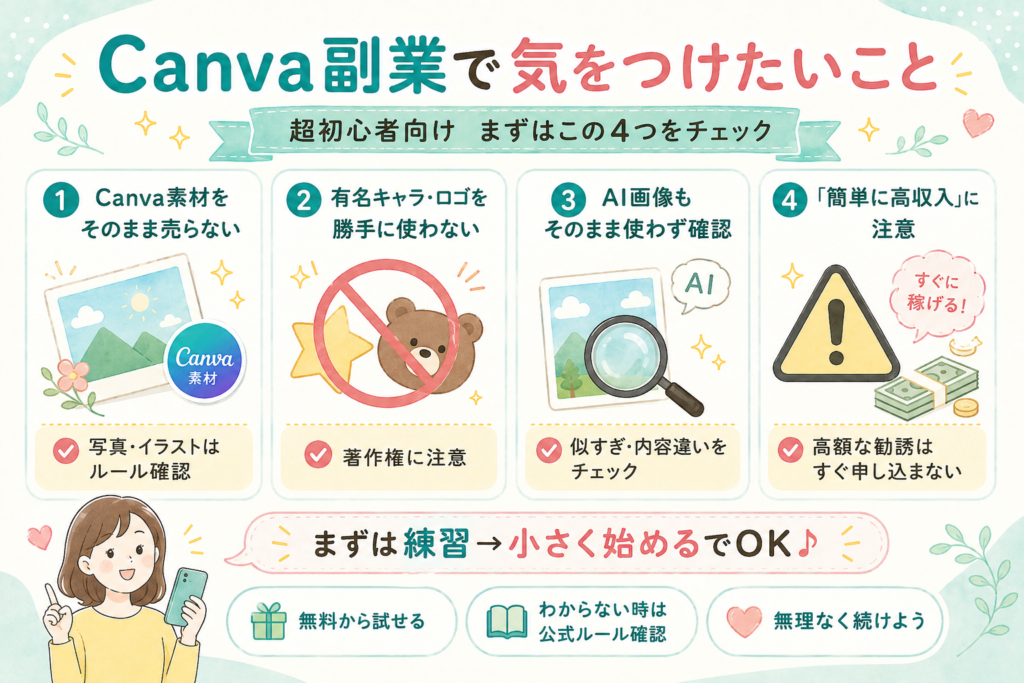
ここだけは少し大切な話です。
難しい法律を覚える必要はありませんが、
「ネットにある画像は何でも自由に使えるわけではない」
ということは覚えておきましょう。
Canvaの素材をそのまま売らない
Canvaには、
写真・イラスト・マークなど、たくさんの素材があります。
でも、
Canvaにあったイラストを1個保存して、
「私が作ったイラストです」
とそのまま販売するのは避けましょう。
Canvaには素材の使い方についてルールがあります。
仕事や販売で使う前には、Canva公式の最新ルールを確認してください。
有名キャラクターを勝手に使わない
たとえば、
- ディズニー
- アニメキャラクター
- ゲームキャラクター
- 有名なお店のロゴ
などをネットから保存して、自分のデザインに勝手に使うのは避けましょう。
「ネットで見つけたから使っていい」
とは限りません。
初心者のうちは、
Canva内の利用条件を確認できる素材や、自分で用意した写真などを使う
ところから始めると分かりやすいです。
AIで作った画像も確認する
Canva公式では、Canva AIを個人利用・商用利用の両方に使えると案内していますが、AIで作ったものが既存作品などに似ていないかなど、利用する側でも確認が必要だとしています。
つまり、
「AIが作ったから絶対大丈夫」
ではありません。
仕事に使う場合は、最後に自分で確認しましょう。
「スマホだけで簡単に高収入」には注意
スマホ副業を探していると、
「スマホをタップするだけ」
「1日10分で高収入」
「誰でも必ず稼げる」
という広告を見ることがあります。
こうした言葉だけで判断するのはおすすめできません。
Canva副業も、
アプリを入れた瞬間にお金が入ってくるものではありません。
画像を作る。
練習する。
人に見てもらう。
仕事を探す。
少しずつ上達する。
という流れがあります。
特に、
「仕事を始めるために、まず高額なお金を払ってください」
と言われた場合は、すぐに申し込まず、本当に必要なのか確認しましょう。
ほかの副業も含めて比較したい方はこちらも参考になります。
【保存版】スキマ時間でできる現実的な副業5選|家族との時間を守る働き方
会社員・パートの人は会社のルールも確認
会社員やパートとして働きながらCanva副業をする場合は、
一度、勤め先の副業ルールも確認しておきましょう。
また、実際に副業でお金を受け取るようになると、税金や住民税が関係することがあります。
「20万円以下なら全部何もしなくていい」
と単純には言えません。
会社への知られ方や税金についてはこちらの記事で詳しく説明しています。
副業がバレる理由5つ|20万円ルールの意味とバレない方法をやさしく解説
※税金や会社のルールは人によって状況が違います。必要に応じて勤務先・税務署・自治体などの最新情報をご確認ください。
Canva副業が向いている人
Canva副業は、特にこんな人なら試してみる価値があります。
- スマホで副業を始めたい
- パソコンが苦手
- 画像を見るのが好き
- InstagramやPinterestを見るのが好き
- かわいいものを作るのが好き
- コツコツ作業するのが嫌いではない
- 家でできる仕事を探している
- 子育ての合間にできる副業を探している
- 最初から大きなお金をかけたくない
1つでも、
「これ、自分かも」
と思ったら、まずCanvaを触ってみてもいいと思います。
逆にCanva副業があまり向かない人
一方で、
- 画像を作ること自体が苦痛
- 細かい文字の位置調整が嫌い
- 人から「ここを直して」と言われるのが苦手
- すぐに大きな収入が必要
- コツコツ練習するのが苦手
という方には、ほかの副業の方が合う可能性があります。
副業は、
人気だから選ぶ
よりも、
自分が続けられそうだから選ぶ
ことが大切です。
Canva以外の副業も気になるなら
「画像作りも気になるけど、まだCanvaに決めきれない」
という方もいると思います。
それなら、無理に決めなくて大丈夫です。
在宅ワークには、
- データ入力
- ブログ
- 画像作り
など、ほかの方法もあります。
それぞれの違いはこちらの記事で比較しています。
ブログを書くことに興味がある方はこちらです。
【2026年版】初心者でもできるブログ副業の始め方|ゼロからのリアルロードマップ
Canva副業についてよくある質問
Q.本当にスマホだけで始められますか?
はい。
CanvaにはiPhone・Android用のスマホアプリがあります。スマホから画像作成・編集・共有ができます。
ただし、仕事が増えたり、細かい作業が増えたりすると、パソコンの方が楽になる場合があります。
まずスマホで始めて、必要になったらパソコンを考えればOKです。
Q.絵が描けなくてもできますか?
できます。
Canva副業は、絵を描く仕事だけではありません。
写真・文字・イラストなどを組み合わせて、見やすい画像を作る仕事もあります。
Q.センスがなくてもできますか?
最初から上手である必要はありません。
Canvaにはデザインの見本となるテンプレートがあります。
まずは見本を使いながら、
- 文字を読みやすくする
- 色をそろえる
- 写真を大きくする
- 情報を入れすぎない
といったことを少しずつ覚えていけばOKです。
Q.Canvaは無料でも使えますか?
無料版があります。
最初の練習なら、まず無料版から始める方法があります。
Canva AIも無料版から一部機能を利用できますが、有料版とは利用できる機能や回数などが異なります。
Q.すぐ仕事を取らないとダメですか?
いいえ。
最初の目標は、
仕事を取ることではなく、画像を作れるようになること
でも十分です。
まず3枚。
できたら5枚。
「作るの楽しいな」と感じたら、そのあと仕事につなげていきましょう。
Q.スマホだけで月5万円稼げますか?
人によって大きく違うため、「月5万円稼げる」とは言えません。
仕事の数、内容、作業時間、経験などによって収入は変わります。
最初は金額よりも、
自分で作品を作る → 小さな仕事につなげる
という順番がおすすめです。
まとめ|スマホ1つなら、まずCanvaで1枚作ってみよう
「副業を始めたい」
と思っても、
パソコンを買う。
資格を取る。
高い教材を買う。
いきなり仕事を探す。
そこまでしなくても大丈夫です。
Canvaなら、スマホアプリからデザインを作ることができます。
まずは、
Canvaを開く。
次に、
好きなテンプレートを1つ選ぶ。
そして、
写真と文字を変えて1枚作ってみる。
最初はそれだけで十分です。
1枚作って、
「意外と楽しい」
と思ったら2枚目へ。
3枚、5枚と増えてきたら、自分の作品集にする。
そのあとに、
「これを仕事にできないかな?」
と考えてみましょう。
スマホ1つで始められることの一番の良さは、大きなお金をかける前に、自分に合っているか試せることです。
Canvaが自分に合うかどうかも、実際に触ってみないと分かりません。
まずは今日、スマホで1枚。
そこから始めてみてはいかがでしょうか。
「Canvaだけでなく、ほかの副業も見てから決めたい」という方はこちらもどうぞ。
【副業初心者は何から始める?】スキルなし・時間なしでもできる小さな第一歩
【保存版】スキマ時間でできる現実的な副業5選|家族との時間を守る働き方
参考・確認した主な情報
この記事のCanvaに関する機能や利用ルールは、2026年8月時点でCanva公式サイト・公式ヘルプを確認しています。Canvaの機能や利用条件は今後変更される可能性があるため、仕事や販売に利用するときは最新の公式情報もご確認ください。